¶ Первый полёт вашего дрона
Для начала выберите то устройство, с которого вы хотите управлять:
Установите приложение Nanopix Pilot:
- Включите Wi-Fi на вашем смартфоне
- Подключите аккумулятор к Nanopix
- Подключите смартфон к Wi-Fi сети
NanopixXXXXX- где вместо Х уникальный номер, стандартный пароль12345678 - Запустите приложение Nanopix Pilot.
Во время первого запуска появится обучающий экран:
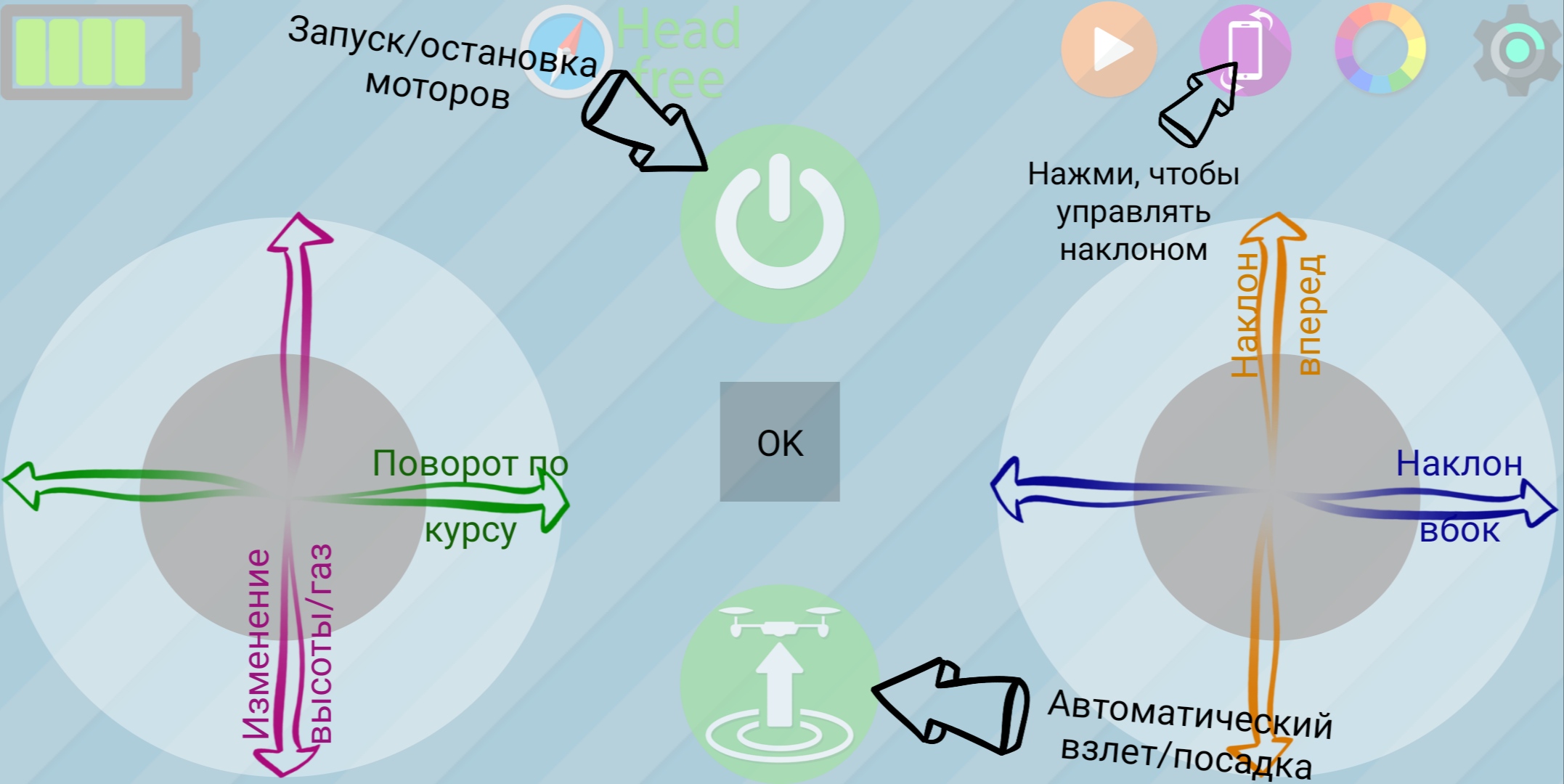
После изучения нажмите кнопку OK. В верхнем левом углу должен появиться индикатор заряда батареи.
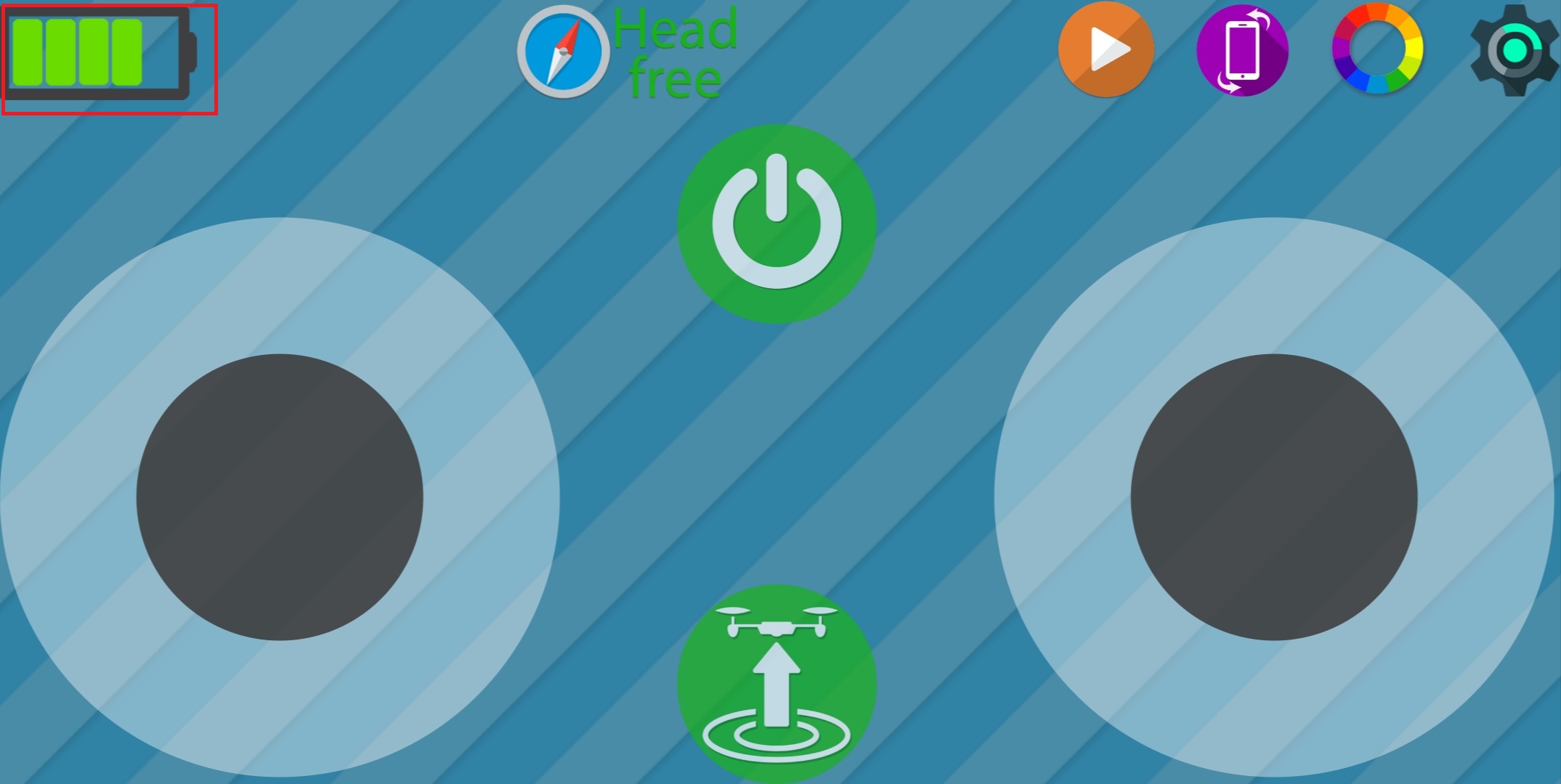
Если он пустой, то для устранения ошибки, перейдите в раздел Nanopix Pilot - Установите дрон Nanopix на ровную горизонтальную поверхность (идельное место для обучения - это взлет с пола)
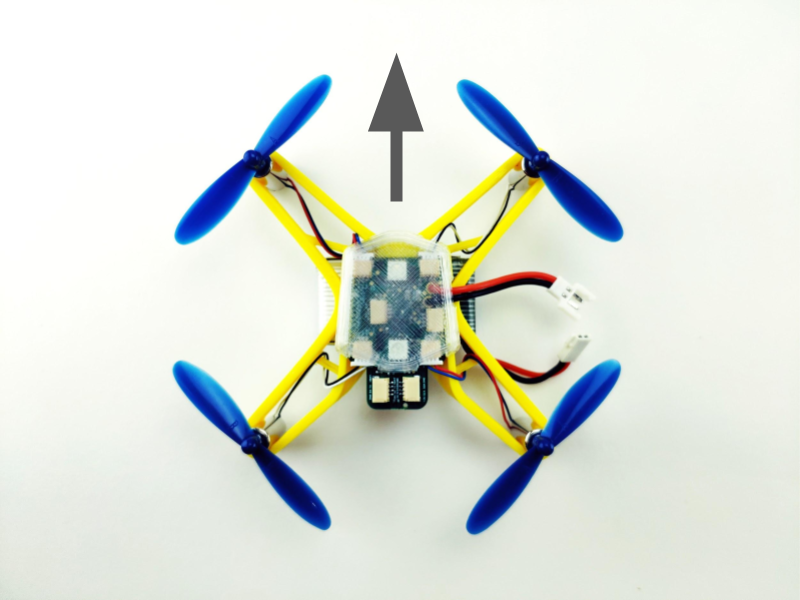
Обратите внимание на направление движения Вперед - устанавливайте дрон перед взлетом только так, чтобы стрелка Вперед была направлена от вас!
- Обеспечьте достаточное освещение
(> 60 Люкс)и текстурную поверхность пола для хорошей стабилизации - Нажмите кнопку "Автовзлет", после чего дрон совершит взлет на 60 сантиметров и зависнет:
- Далее вы можете управлять дроном при помощи органов управления, их описание можно получить нажав в приложении на иконку с вопросительным знаком:

Не разгоняйте дрон до высоких скоростей пока не приноровитесь!
Подробная инструкция к Nanopix Pilot доступна на странице.
Видеоинструкция по подключению NANOPIX к смартфону
Если у вас еще нет пульта Nanopad: его можно приобрести в магазине
- Соберите пульт Nanopad по инструкции
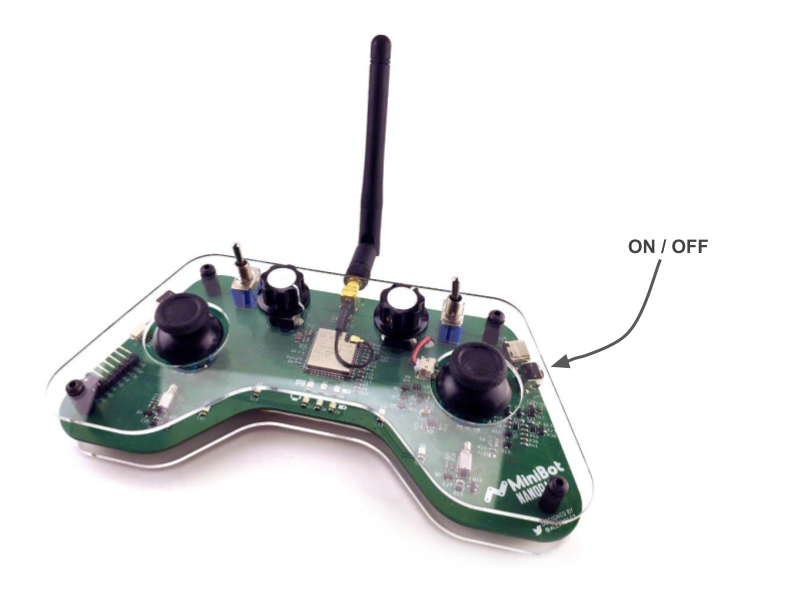
- Включите пульт коротким нажатием (а чтобы выключить - зажмите кнопку на 3 секунды)
- Подключите аккумулятор к Nanopix
- После успешного подключения три нижних светодиода будут отображать заряд акукмулятора дрона
Если вы ранее уже подключали другой дрон Nanopix через данный пульт Nanopad, то вам необходимо сбросить привязку по инструкции
- Установите дрон Nanopix на ровную горизонтальную поверхность (идельное место для обучения - это взлет с пола)
Обратите внимание на направление движения Вперед - устанавливайте дрон перед взлетом только так, чтобы стрелка Вперед была направлена от вас!
- Обеспечьте достаточное освещение
(> 60 Люкс)и текстурную поверхность пола для хорошей стабилизации - Нажмите на любой из джойстиков, после чего дрон взлетит на 60 сантиметров и зависнет.
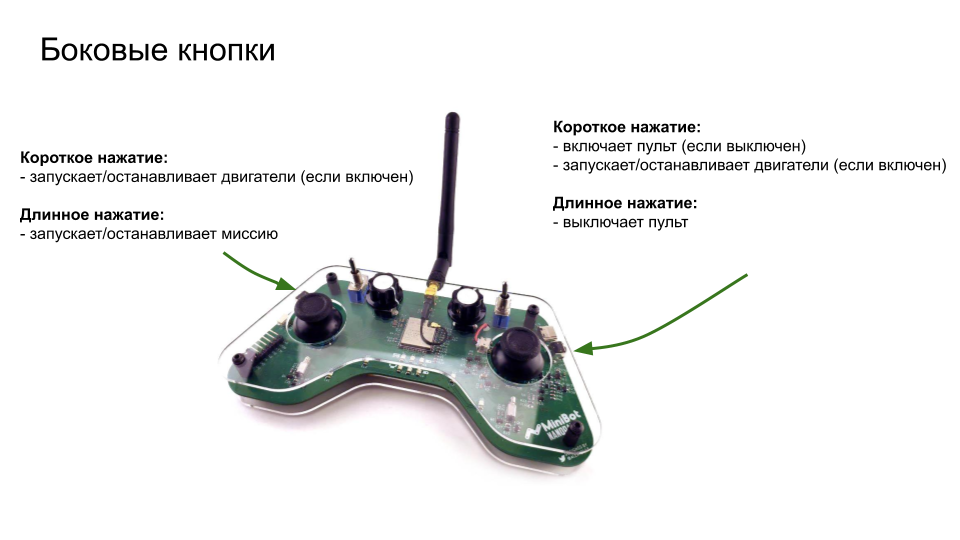
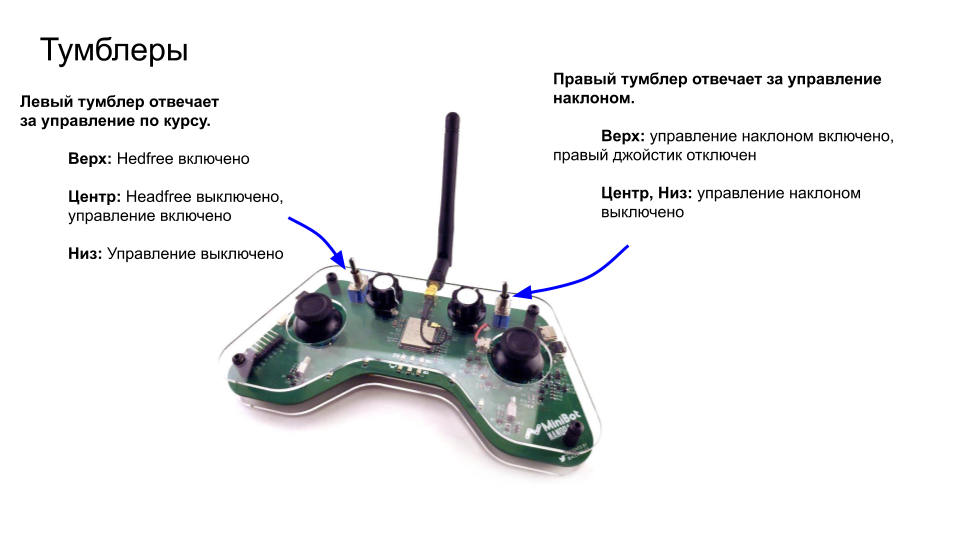
- Далее вы можете управлять дроном при помощи органов управления:
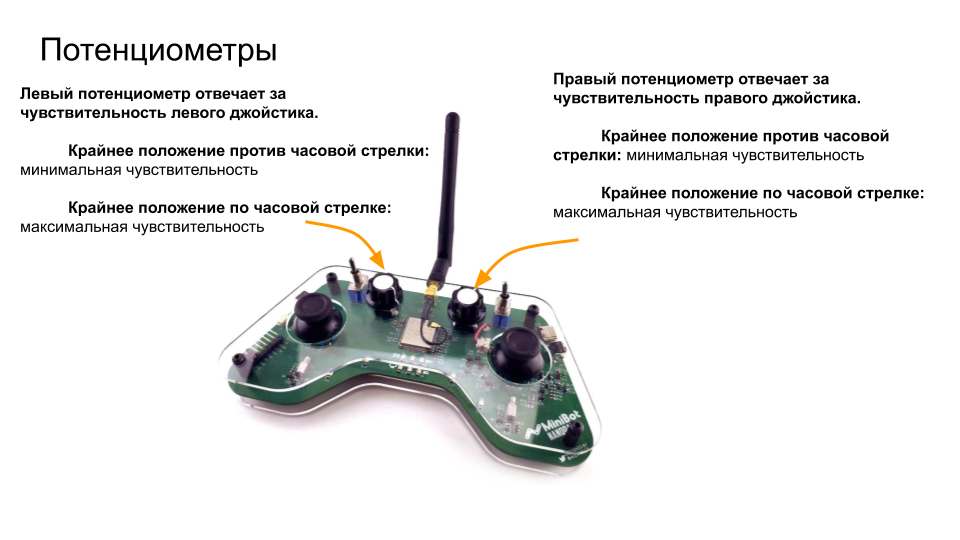
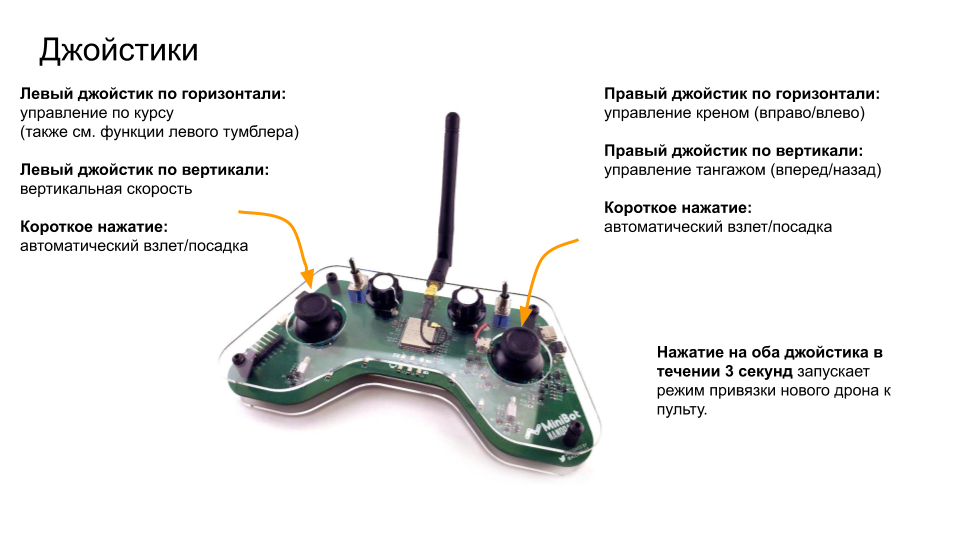
Не разгоняйте дрон до высоких скоростей пока не приноровитесь!
Если у вас остались вопросы по использованию Nanopad, вероятно, вы найдете ответы в этом видео:
- Скачайте, установите и запустите программу Nanopix Ground Station: подробнее
- Выберите способ подключения:
Wi-Fi
- Включите Wi-Fi на вашем компьютере.
Если у вас стационарный ПК без Wi-Fi - вам потребуется один из вариантов:
- Wi-Fi USB адаптер
- Stick - специальный адаптер для Nanopix
- Nanopad - фирменный пульт для Nanopix
- Подключите аккумулятор к Nanopix
- Подключитесь к Wi-Fi сети
NanopixXXXXX- где вместо Х уникальный номер, стандартный пароль12345678 - После инициализации Wi-Fi подключения в Nanopix Ground Station отобразится статус Подключено и вы сможете управлять дроном
Если вы подключили свой Windows компьютер к Wi-Fi сети Nanopix, но подключение в Nanopix Ground Station не отображается - попробуйте добавить эту программу в исключения брандмауэра и антивируса, либо отключить их.
Stick
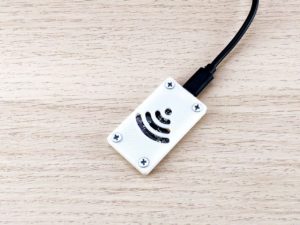
- Подключите модуль связи Stick к компьютеру через провод MicroUSB
- Запустите программу Nanopix Ground Station
- Подключите аккумулятор к Nanopix
- В Nanopix Ground Station отобразится статус Подключено и вы сможете управлять дроном
Если вы ранее уже подключали другой дрон Nanopix через данный Stick, то вам необходимо сбросить привязку по инструкции
Nanopad
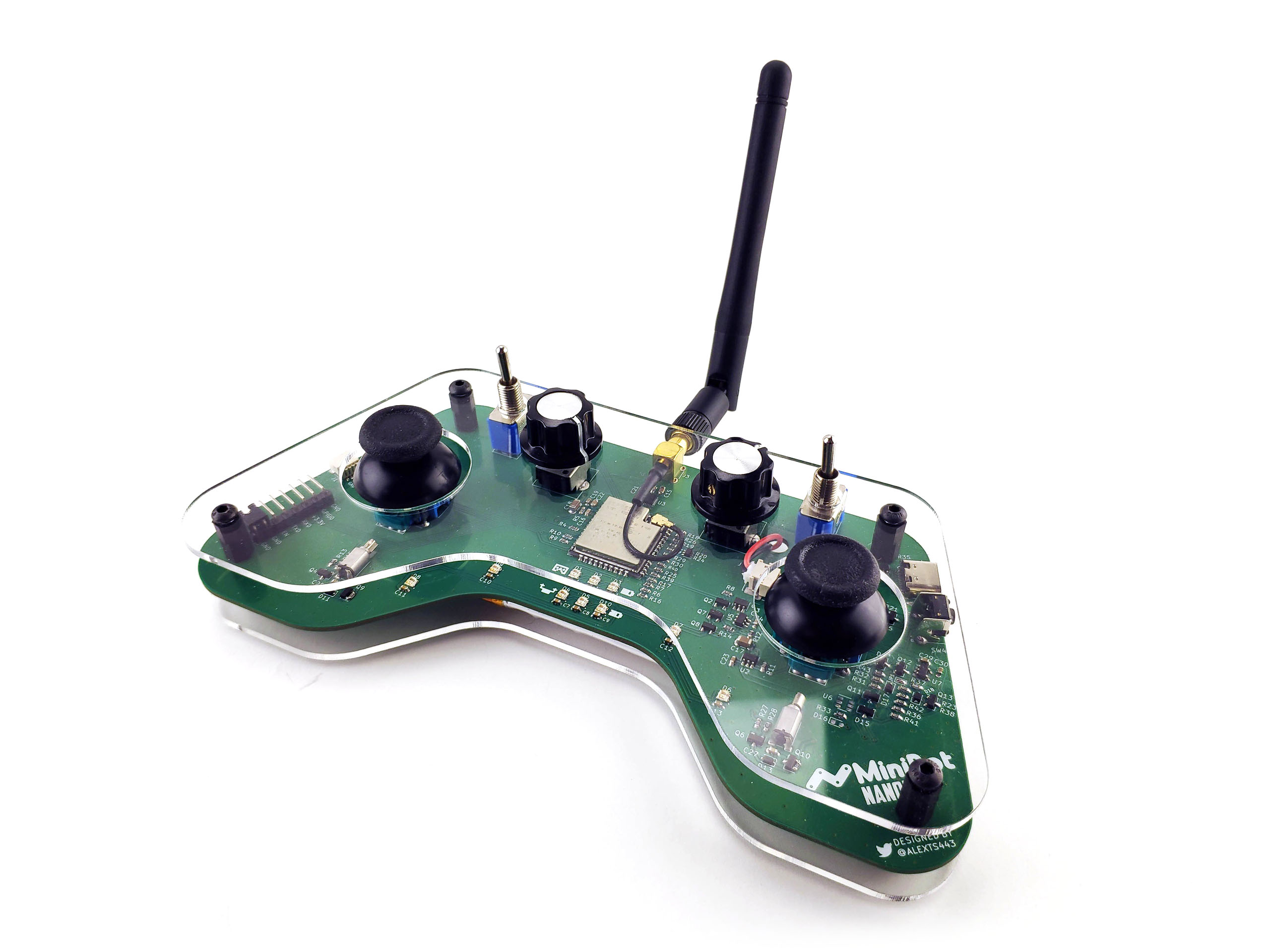
- Подключите пульт Nanopad к компьютеру через провод USB TypeC (есть в комплекте)
- Запустите режим привязки на пульте Nanopad (если вы не привязывали ваш дрон до этого)
Подробнее об этом можно узнать в инструкции к Nanopad - Подключите аккумулятор к NANOPIX
- В Nanopix Ground Station отобразится статус Подключено и вы сможете управлять дроном как с пульта, так и из программы (см. переключатель управления)
Если вы ранее уже подключали другой дрон NANOPIX через данный пульт Nanopad, то вам необходимо сбросить привязку по инструкции
Видеоинструкция по подключению NANOPIX к ПК
Первый взлет через Nanopix Ground Station
Программа Nanopix GS при успешном подключении к Nanopix:
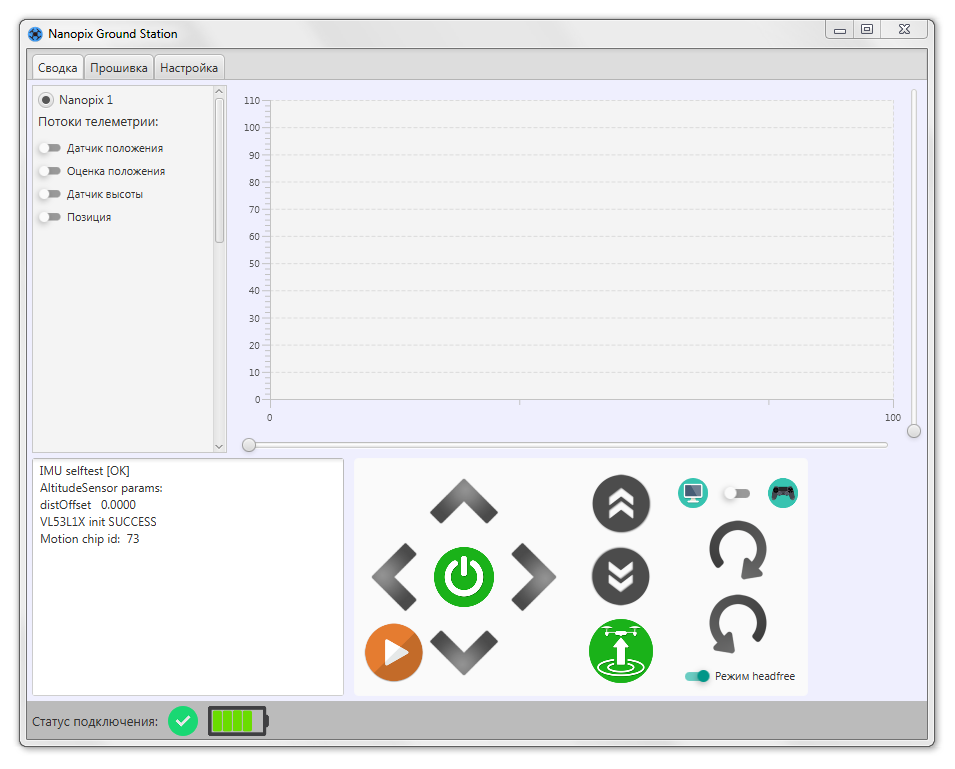
- Установите дрон Nanopix на ровную горизонтальную поверхность (идельное место для обучения - это взлет с пола).
Обратите внимание на направление движения Вперед - устанавливайте дрон перед взлетом только так, чтобы стрелка Вперед была направлена от вас!
- Обеспечьте достаточное освещение
(> 60 Люкс)и текстурную поверхность пола для хорошей стабилизации - Нажмите кнопку "Автовзлет", после чего дрон совершит взлет на 60 сантиметров и зависнет:
- Далее вы можете управлять дроном при помощи органов управления (см. расширенное описание): движение вперед/назад/вправо/влево при помощи стрелок, вверх/вниз круглыми кнопками со стрелками, вращение вокруг своей оси.
- Кроме кнопок на панели вы также можете использовать клавиши на клавиатуре:
- W - вперед
- S - назад
- D - вправо
- A - влево
Не разгоняйте дрон до высоких скоростей пока не приноровитесь!
У дрона NANOPIX есть несколько режимов работы:
-
Стабильный режим для программирования и обучения полетам - дрон удерживает высоту и позицию используя набор датчиков системы локального позиционирования
-
Гоночный режим - дрон не удерживает высоту и позицию и управляется в ручном режиме (Stabilize), он сохраняет горизонтальное положение при отсутствии управления оператором.
Особенности работы в гоночном режиме
В режиме ручного управления дрон NANOPIX не удерживает высоту автоматически - вы напрямую управляете 'газом' дрона посредством левого стика.
Будьте осторожны при полетах в таком режиме. В нем вы можете легко совершать очень быстрые маневры и дрон не будет останавливаться автоматически, как он делает это в обычном режиме с удержанием высоты и позиции.
Как запустить дрон NANOPIX в гоночном режиме (без удержания высоты)
Вам необходимо сделать следующие действия перед запуском двигателей дрона:
-
Левый потенциометр на пульте Nanopad необходимо выкрутить по часовой стрелке до крайнего положения
-
Левый тумблер перевести в центральное положение, это обязательное условие для запуска
-
Отклоните левый стик в нижний правый угол и удерживая его в таком положении запустите двигатели (нажатием на левую боковую кнопку или на любой из стиков).
-
Дрон запустит моторы и его 'газ' (скорость вращения винтов) будет напрямую управляться левым стиком (по вертикали). Дрон в этом режиме не будет удерживать высоту и позицию.
-
После посадки и остановки двигателей - вам потребуется снова отклонить левый стик в нижний правый угол и в таком положении запускать двигатели, чтобы снова активировать гоночный режим. Если стик не отклонять - то дрон будет запускаться в обычном режиме с удержанием высоты и позиции.
¶ Как запрограммировать полёт?
Теперь, когда ваш дрон собран и успешно летает, попробуйте запустить полёт по программе.